갤럭시 Z 폴드8 사면 제일 먼저 만지는 설정 17가지
이 포스팅은 쿠팡 파트너스 활동의 일환으로, 이에 따른 일정액의 수수료를 제공받습니다.
폴드8을 1TB 크림으로 개봉한 유튜버가 처음부터 하나씩 손본 설정을 경로 그대로 정리했습니다. 우선순위 하나만 고르라면 키보드 도구 모음입니다.
폴드8 초기 설정은 결국 하나로 모입니다. 화면을 얼마나 넓게 쓰느냐.
폴드는 다른 스마트폰보다 세로가 짧습니다. 키보드를 올리면 커버 화면은 절반 넘게 가려집니다. 1TB 크림 색상 폴드8을 개봉해 처음부터 세팅한 유튜버의 과정을, 메뉴 경로 그대로 따라가 보겠습니다.
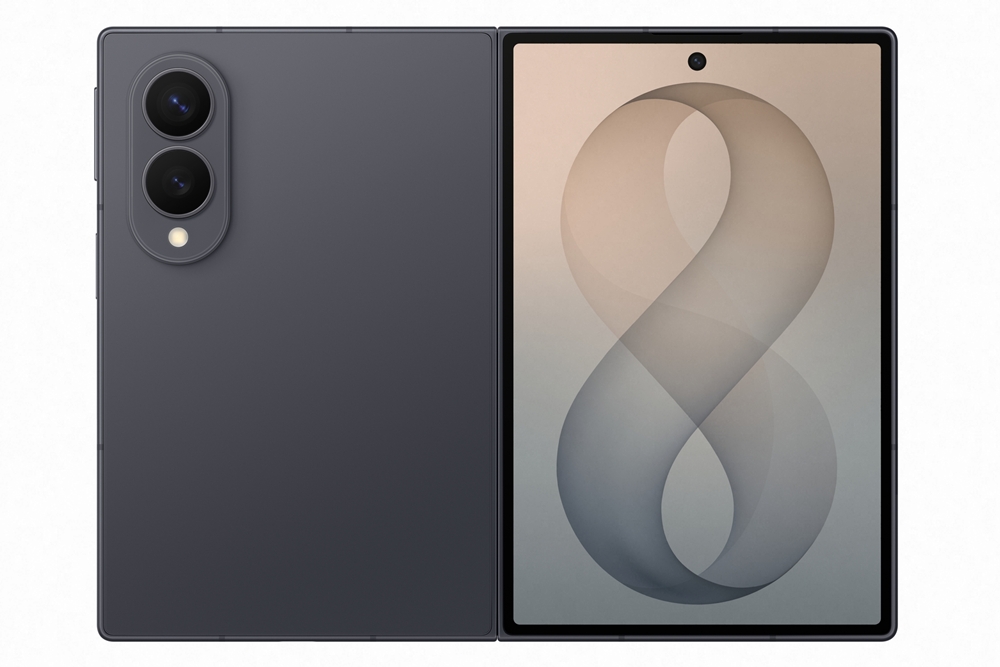
개봉하고 제일 먼저 한 것
용량은 1TB를 골랐습니다. 이유가 재밌습니다. 아이폰도 1TB를 쓰는데 실제 사용량은 309GB, 그중 사진은 10GB 정도밖에 안 됩니다. 사진이 거의 아이클라우드로 올라가니까요. 대신 유튜브가 120GB를 먹고 있었습니다. 비행기에서 볼 영상을 오프라인 저장해둔 탓입니다.
갤럭시에서는 구글 포토 같은 대안이 있지만 아이클라우드만큼 편하지는 않다고 판단했습니다. 원드라이브도 곧 서비스가 끝날 예정이라, 결국 1TB로 갔습니다. 자급제라 심만 바꿔 끼우니 바로 개통됐습니다.
자석 케이스는 아이폰에서 넘어올 때 걸리는 부분입니다. 갤럭시는 맥세이프가 내장이 아니라 케이스를 따로 사야 합니다. 저가 자석 케이스를 여러 개 사서 써봤더니 무선 충전 위치가 맞지 않는다는 메시지가 자주 떴습니다. 삼성 공식 자석 케이스(Magnet Case)를 쓰는 게 낫습니다.
초기 설정은 데이터 전송(앱 및 데이터 복사) 없이 새로 시작했습니다. 폰을 자주 바꾸다 보니 깨끗하게 시작해서 쓰는 앱만 다시 까는 편이 낫다는 이유입니다. 순서는 와이파이 연결, 구글 로그인, 삼성 계정 로그인, 지문 등록입니다.
지문은 커버 화면에서도 켜두기
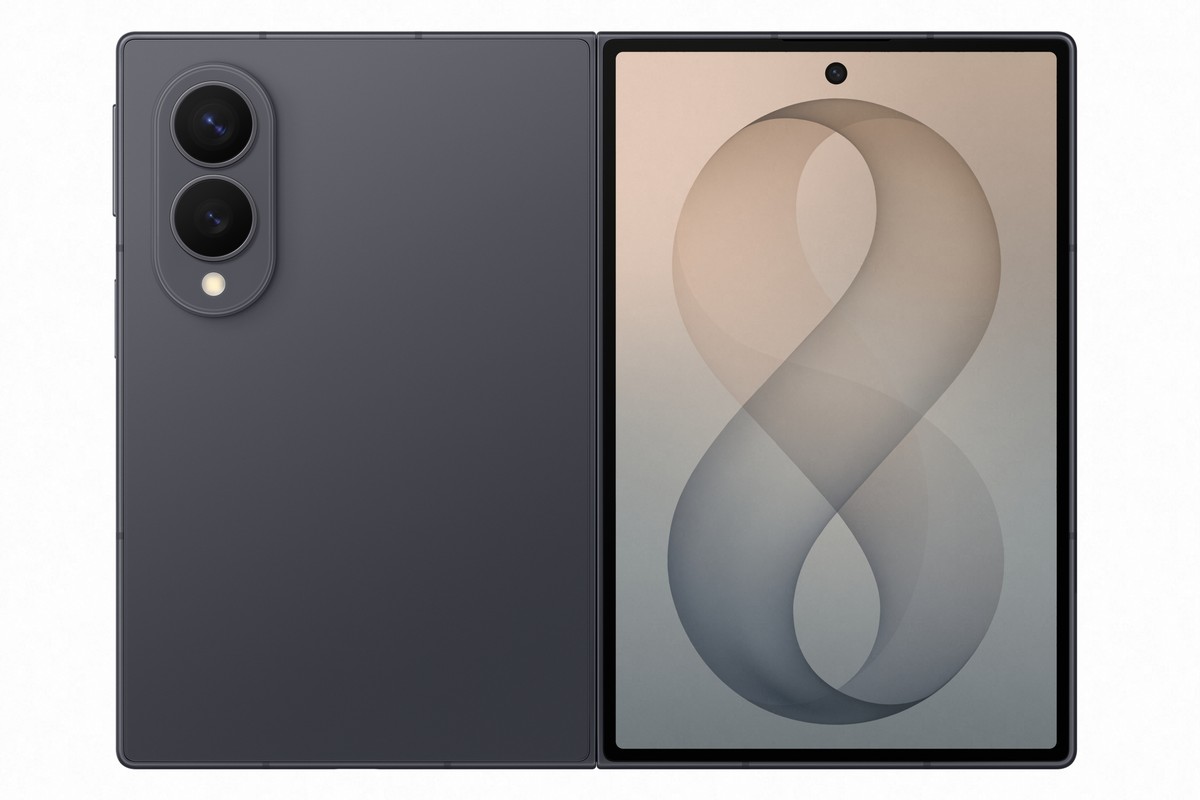
지문 항상 켜기(Fingerprint always on)는 기본값이 꺼짐입니다. 최소한 커버 화면에서는 켜두는 걸 권합니다. 켜두면 잠금 해제가 눈에 띄게 빨라집니다.
삼성 키보드부터 줄인다
이 중에서 가장 중요한 항목입니다. 폴드8은 세로가 짧아서 키보드를 올리면 커버 화면 절반 이상이 사라집니다. 화면을 넓게 쓰는 문제의 핵심이 여기 있습니다.
아무 앱에서나 키보드를 올린 뒤 삼성 키보드 설정으로 들어갑니다. 이모지 추천과 스티커 추천을 끄고, 키보드 도구 모음(Keyboard Toolbar)을 끄고, 오타 수정 제안도 끕니다. 오타 수정 제안을 끄면 단어 추천 줄까지 함께 사라집니다.
도구 모음을 끄면 대가가 있습니다. 갤럭시 AI와 클립보드에 바로 접근할 수 없게 됩니다. 그 두 기능을 자주 쓴다면 켜두는 편이 낫습니다. 화면 공간이 더 아쉬운 사람만 끄면 됩니다.
크기를 더 줄이는 방법도 두 가지입니다. 하나는 크기 및 투명도(Size and transparency) 메뉴에서 높이를 직접 조절하는 것이고, 다른 하나는 레이아웃(Layout)에서 숫자 키(Number keys)를 꺼서 상단 숫자열을 없애는 것입니다. 숫자가 필요하면 기호 키를 눌러 쓰면 됩니다. 숫자를 자주 입력한다면 켜두는 게 편하고, 아이폰을 쓰던 사람이라면 원래 숫자열이 없는 게 익숙해서 이쪽이 오히려 자연스러울 수 있습니다.
하단 버튼 대신 스와이프 제스처
설정, 디스플레이(Display), 맨 아래로 스크롤하면 내비게이션 바(Navigation bar) 항목이 있습니다. 여기서 스와이프 제스처(Swipe gestures)로 바꾸면 하단 3버튼이 사라지면서 폴드8의 짧은 세로를 조금 되찾습니다. 다만 취향 문제라, 내비게이션 바가 더 편하다는 사람도 많습니다.
강화유리나 보호필름, 케이스를 쓴다면 터치 민감도(Touch sensitivity)도 켜두세요. 일부 액세서리는 이걸 켰을 때 더 잘 동작합니다.
접었을 때 화면은 위로 스와이프로
커버 화면에서 앱 계속 사용(Continue apps on cover screen)을 켜두면 펼칠 때 커버 화면에서 보던 앱이 메인 화면으로 이어집니다. 문제는 반대 방향입니다. 메인 화면을 쓰다가 접으면 폰을 닫았다고 처리돼서 커버 화면이 켜지지 않습니다. 의외로 불편한 부분입니다.
그래서 항상 이어지게 두는 대신 위로 스와이프하여 앱 계속 사용(Swipe up to continue app)을 씁니다. 펼치면 앱이 이어지고, 접으면 그냥 잠금 화면으로 갑니다. 앱이 필요하면 그때 위로 스와이프하면 됩니다. 선택지가 둘 다 남으니 이쪽이 낫습니다.
홈 화면 비우기
홈 화면에 미디어 페이지 추가(Add media page to Home screen)를 끄면 왼쪽으로 스와이프했을 때 나오던 기본 구글 페이지가 사라집니다. 홈 화면 설정에서 검색(Search)도 끌 수 있습니다. 대신 같은 화면에서 파인더(Finder)를 켜면 바로 검색할 수 있는 대안이 생깁니다. 다만 기본 화면에서 위로 스와이프하면 이미 검색이 뜨기 때문에, 둘 다 안 쓰고 넘어가도 됩니다. 최근 앱 화면의 추천 앱 표시(Show recommended apps)는 켜든 끄든 큰 차이는 없습니다.
퀵 패널은 닫은 화면 기준으로
폴드는 펼친 상태보다 닫은 상태에서 퀵 패널을 더 자주 씁니다. 그래서 배치도 커버 화면 기준으로 잡았습니다.
밝기 조절과 볼륨 조절을 세로(vertical)로 바꾸면 한 손 조작이 쉬워집니다. 와이파이와 블루투스는 필요할 때만 쓰니 아래로 내리고, 다크 모드도 잘 안 써서 치웠습니다. 대신 음악 재생은 자주 쓰니 위로 올렸습니다. 이렇게 정리하면 기본 상태보다 훨씬 단순해지고, 진짜 쓰는 것만 눈에 들어옵니다.
두 손가락 스와이프로 화면 분할
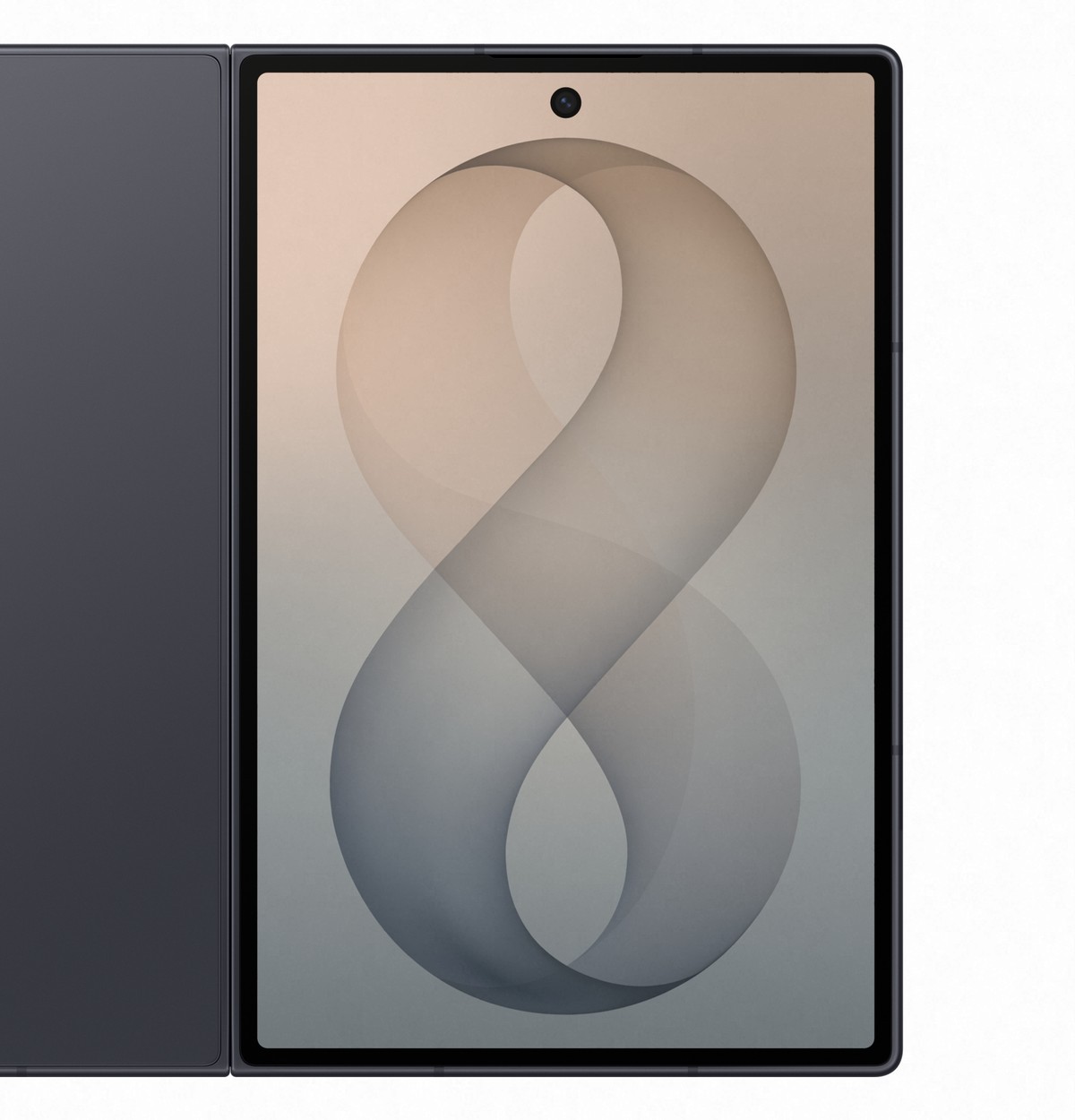
설정, 멀티 윈도우(Multi window)에서 화면 분할을 위한 스와이프(Swipe for split screen)를 찾을 수 있습니다. 기본값은 꺼짐입니다.
켜두면 두 손가락으로 오른쪽에서 안쪽으로 스와이프했을 때 앱이 옆으로 밀리며 분할되고, 두 손가락으로 위로 스와이프하면 아래에서 앱이 하나 더 열립니다. 팝업 화면을 자주 쓴다면 모서리에서 안쪽으로 스와이프하는 옵션도 함께 켜두면 됩니다. 잘 안 쓰는 사람이라면 꺼둬도 무방합니다.
같이 보면 좋은 제품 기본 설정을 끝냈다면 한 단계 더 들어가볼 차례입니다. 갤럭시 Z 폴드8, 화면 꺼도 유튜브 계속 나오게 하는 법에서 굿락으로 할 수 있는 것들을 정리했습니다.
통화와 문자는 걸러내되 다 막지는 않기
설정의 통화 스크리닝(Call Screening)에서 자동으로 통화 스크리닝으로 전환을 켜고, 보이스피싱이 의심되는 통화만 걸리도록 설정합니다. 모든 통화를 스크리닝하면 전화를 건 상대도 불편해지니, 의심되는 통화에만 걸어두는 게 이유입니다.
메시지 설정에서는 더 많은 설정으로 들어가 OTP 메시지 자동 삭제를 켜고, 스팸 및 차단 번호 관리에서 악성 메시지 차단도 켭니다. 전부 걸러지지는 않지만 상당량은 막아줍니다.
부모님 폰이면 자동 차단부터
설정, 보안 및 개인 정보 보호(Security and privacy)로 들어가 아래로 스크롤하면 자동 차단(Auto Blocker)이 있습니다. 기본값이 켜짐인지 꺼짐인지는 리뷰어도 확신하지 못했지만, 켜두라고는 강하게 권했습니다.
켜두면 출처를 알 수 없는 앱 설치와 USB 명령을 차단합니다. 문자나 카카오톡 링크를 눌렀을 때 모르는 앱이 깔려 스미싱으로 이어지는 상황을 막아주는 기능입니다.
부작용도 있습니다. 스토어 밖에서 앱을 깔 때마다 알 수 없는 앱 차단 메시지가 뜹니다. 그래서 쓴 방법이 괜찮았습니다. 일시적으로 해제하고 30분 뒤 자동으로 다시 켜지게 설정해뒀습니다. 다시 켜는 걸 잊어버릴 걱정이 없습니다.
앱 페어 바로가기, 창 비율까지 저장된다
유튜브와 웹 브라우저를 같이 자주 쓴다면 바로가기를 만들어두면 좋습니다. 분할 화면 상태에서 가운데 버튼을 탭하고 별 아이콘을 탭하면 홈 화면에 바로가기가 생깁니다. 유튜브 창을 조금 크게 조절한 뒤 저장했더니 창 비율까지 그대로 저장됐습니다.
자잘하지만 쌓이면 큰 것들
삼성 인터넷 설정에서 레이아웃 및 메뉴로 들어가 주소창을 아래에 표시를 켜면 한 손 조작이 편해집니다. 기본은 주소창이 맨 위라 엄지를 위로 뻗어야 하거든요.
원하는 설정이 어디 있는지 모르겠으면 메뉴를 뒤지는 대신 설정 검색창에 자연어로 물어보면 됩니다. 최신 갤럭시는 검색에 빅스비가 들어가 있어서 꽤 잘 찾아줍니다.
갤럭시 버즈가 좋긴 하지만 에어팟을 계속 쓰고 싶은 경우도 있을 겁니다. 깃허브에 올라온 앱으로 에어팟 기능 대부분을 갤럭시에서 제어할 수 있습니다. 다만 애플 기기만큼 매끄럽지는 않을 수 있고, 설치할 때 자동 차단이 막을 수 있으니 앞서 말한 30분 일시 해제를 쓰면 됩니다.
굿락으로 홈 화면 5×5 만들기
갤럭시 기본 홈 화면은 한 줄에 아이콘 4개입니다. 폴드8은 가로가 넓으니 이 비율이 어색합니다. 그런데 설정 안에서는 폴더 그리드만 바꿀 수 있고 일반 홈 화면 그리드는 손댈 수 없습니다.
여기서 굿락(Good Lock)이 등장합니다. 갤럭시 커스터마이즈의 핵심이라 할 만하고, 모듈이 많지만 필요한 것만 설치하면 됩니다. 굿락 안의 홈 업(Home Up) 모듈을 켜고, 홈 화면에서 커버 화면 홈 그리드(Cover screen home grid)를 5×5로 바꾸면 한 줄에 아이콘 5개가 딱 맞습니다. 하단 독까지 함께 바꾸면 전체 균형이 잡힙니다.
덤으로, 홈 업 안의 파인더 접근(Finder access)을 홈 화면에 적용하면 홈에서 아래로 스와이프해 바로 검색할 수 있습니다. 아이폰 스포트라이트와 비슷한 동작이라고 보면 됩니다.
원핸드 오퍼레이션 플러스, 대각선 스와이프 두 개
제스처를 주로 쓰는 사람에게 유용한 마지막 팁입니다. 내비게이션 바를 쓴다면 오히려 불편할 수 있습니다.
원핸드 오퍼레이션 플러스(One Hand Operation+)는 화면 가장자리 터치 영역을 커스터마이즈하는 앱입니다. 오른손잡이라면 오른쪽 핸들만 설정해도 충분합니다. 대각선 아래로 스와이프하면 스크린샷이 바로 찍히고, 대각선 위로 스와이프하면 화면 분할이 즉시 열립니다. 앞서 말한 두 손가락 제스처를 한 손으로 대신하는 셈입니다. 왼쪽 핸들도 같은 방식으로 설정할 수 있으니, 자주 쓰는 기능을 배치할수록 손이 빨라집니다.
우선순위 하나만 고르라면
여기까지가 반드시 필요하다고 본 설정입니다. 나머지는 쓰면서 조금씩 손보면 됩니다.
하나만 먼저 하라면 키보드 도구 모음입니다. 커버 화면에서 체감이 가장 큽니다. 앞으로는 아이폰 대신 갤럭시를 메인으로 쓸 계획입니다. 아이폰 폴드가 9월에 나온다는 소식도 있으니, 그때까지 써보고 한 달 사용기로 다시 돌아오겠습니다.
🛒 구매 정보 제휴
 삼성전자 갤럭시 Z Fold8 자급제, 크림, 512GB실시간 가격 보기 →
 삼성전자 갤럭시 Z Fold8 Ultra 자급제, 바이올렛 쉐도우, 512GB실시간 가격 보기 →
 삼성전자 갤럭시 Z Fold8 자급제, 그라파이트, 512GB실시간 가격 보기 →
이 포스팅은 쿠팡 파트너스 활동의 일환으로, 이에 따른 일정액의 수수료를 제공받습니다.