갤럭시 Z 폴드8, 화면 꺼도 유튜브 계속 나오게 하는 법
이 포스팅은 쿠팡 파트너스 활동의 일환으로, 이에 따른 일정액의 수수료를 제공받습니다.
삼성 인터넷으로 유튜브 보다가 화면을 끄면 재생이 멈추는 문제, 굿락(Good Lock) 모듈 몇 개로 풀립니다. 화면 꺼짐부터 분할 화면, 홈 화면까지 갤럭시 Z 폴드8 기준으로 정리했습니다.
📊 스펙 요약
| 핵심 기능 | 디스플레이 어시스턴트의 '스크린 커튼'(화면 꺼도 소리 계속 재생) |
|---|---|
| 적용 조건 | 삼성 인터넷 브라우저에서만 작동, 유튜브 전용 앱은 미적용 |
| 분할 화면 | 멀티스타 모듈로 가로 회전 강제·콘텐츠 표시량 조절 |
| 모듈 개수 | 총 8개 (디스플레이 어시스턴트·멀티스타·퀵스타·레지스타·사운드 어시스턴트·원핸드 오퍼레이션 플러스·나이스샷·홈업) |
한눈에 보는 장단점
✅ 좋았던 점
- 화면을 꺼도 유튜브·넷플릭스 소리가 끊기지 않아 배터리와 화면 수명에 유리함
- 멀티스타로 가로 모드 미지원 앱도 강제 회전시켜 폴더블 화면을 제대로 활용 가능
- 앱별 볼륨·화면 꺼짐 시간을 따로 설정할 수 있어 세밀한 커스텀이 가능함
❌ 아쉬운 점
- 스크린 커튼은 유튜브 전용 앱이 아니라 브라우저로 봐야만 작동함
- 자막 기반으로 정리한 글이라 메뉴명이 실제 화면과 다를 수 있음
- 모듈이 8개나 돼서 하나씩 설정하는 데 시간이 걸림
삼성 인터넷 브라우저로 유튜브를 보다가 화면을 끄면 재생이 뚝 끊기는 경험, 다들 한 번쯤 있을 겁니다. 갤럭시 Z 폴드8과 울트라라면 굿락(Good Lock) 모듈 몇 개만 켜도 이 문제가 깔끔하게 풀립니다. 화면 꺼짐부터 분할 화면, 빠른 설정창, 홈 화면까지 모듈별로 순서대로 정리했습니다. 자막을 바탕으로 정리한 내용이라 메뉴명이 실제 화면과 살짝 다를 수 있으니, 설정하기 전에 기기에서 이름을 한 번 확인하는 편이 안전합니다.
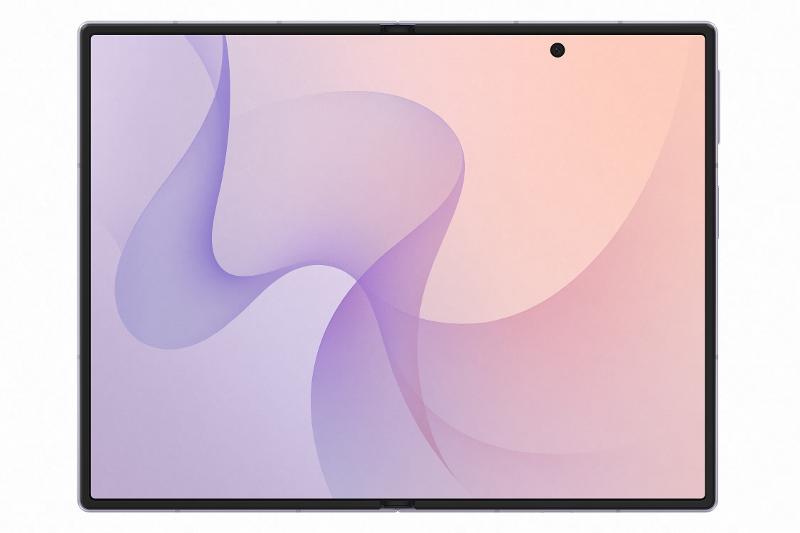
디스플레이 어시스턴트, 화면 꺼도 유튜브가 나오게 하는 핵심 설정
가장 먼저 켜야 할 모듈입니다. 여기 있는 "스크린 커튼" 기능이 이 글의 핵심입니다.
앱별 화면 자동 꺼짐 시간부터 살펴보면, 자주 쓰는 앱을 골라 15초부터 최대 10분, 또는 "시스템 설정 사용 중"까지 원하는 시간을 정할 수 있습니다. "화면 유지"를 빠른 설정 버튼으로 추가해두면 최대 30분 동안 화면이 꺼지지 않게 붙잡아둘 수 있고, "일반 화면 재생률"에서는 문자나 연락처처럼 고주사율이 필요 없는 앱을 골라 120Hz가 아닌 일반 주사율로 낮춰서 배터리를 아낄 수 있습니다.
그리고 핵심인 "스크린 커튼"입니다. 이 기능을 켜두면 삼성 인터넷 브라우저에서 유튜브를 재생하다가 화면을 꺼도 소리가 계속 나옵니다. 넷플릭스 같은 다른 영상 서비스에도 똑같이 적용됩니다. 다만 한 가지 주의할 점이 있는데, 유튜브 전용 앱에서는 작동하지 않습니다. 반드시 브라우저로 봐야 합니다. "측면 버튼 두 번 누르기"로 설정해두면 영상 재생 중에 측면 버튼만 두 번 눌러서 바로 화면을 끄고 오디오만 남길 수 있어 훨씬 편합니다.
멀티스타, 분할 화면을 제대로 활용하는 법
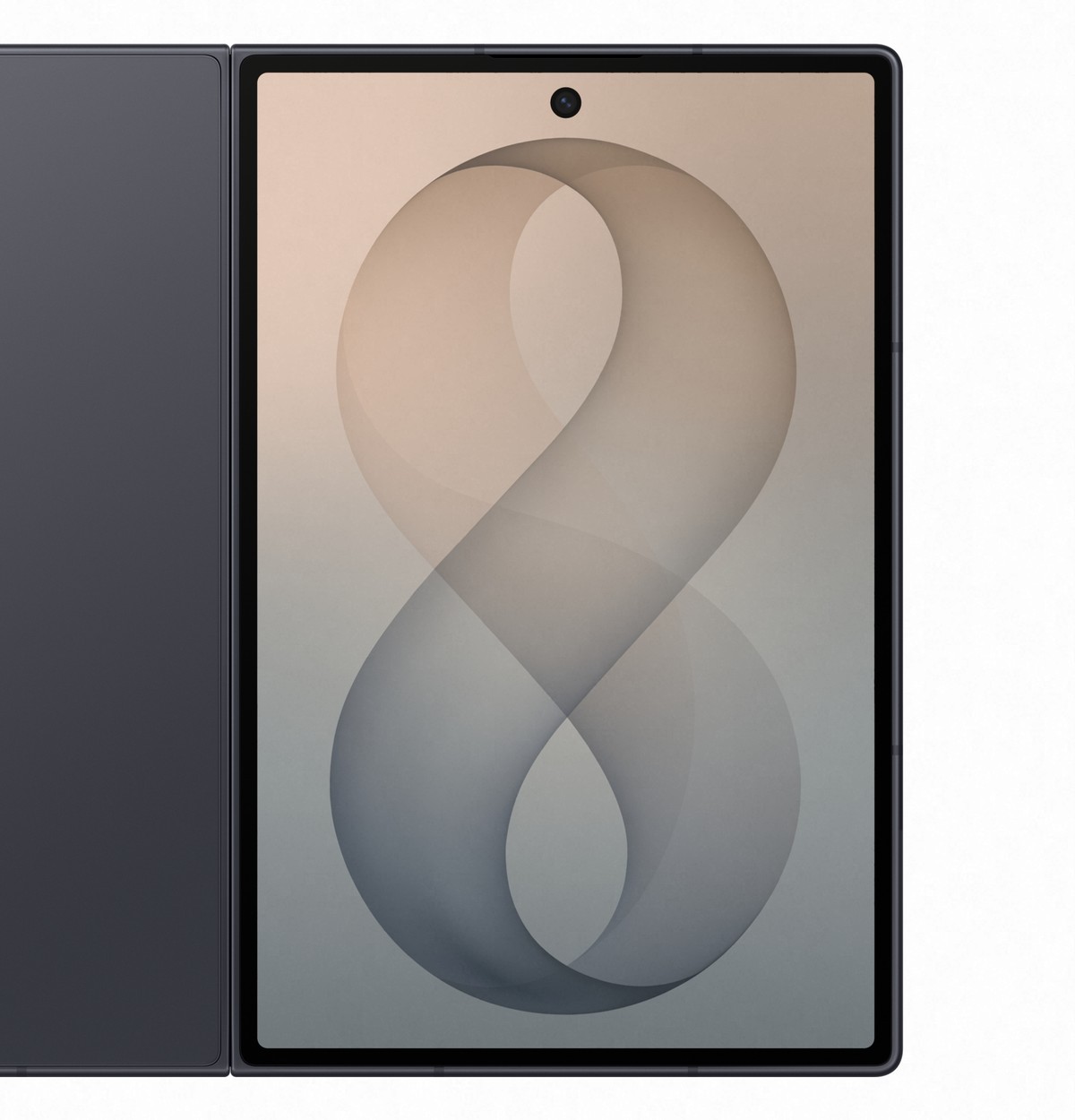
폴더블의 진짜 장점을 살리는 모듈입니다. "아이러브갤럭시폴더블" 항목에서 "가로도 돌려드림"을 켜면 원래 가로 모드를 지원하지 않는 앱도 강제로 가로 회전시켜서 쓸 수 있습니다.
멀티윈도우는 최근 앱 버튼을 3초 이상 누르면 분할 화면이나 팝업 화면으로 바로 전환됩니다. 두 손가락으로 왼쪽에서 오른쪽으로 쓸거나, 아래에서 위로 쓸어 올려도 같은 방식으로 전환할 수 있습니다. "멀티윈도우 콘텐츠 많이 보기"를 켜두면 화면을 나눴을 때 보이는 콘텐츠 양이 늘어나서 답답함이 줄어듭니다.
추가로 켜두면 좋은 기능이 세 가지 있습니다. 멀티포커스는 분할 화면에서 포커스가 다른 앱으로 넘어가도 원래 쓰던 앱이 멈추지 않게 해주고, 분할 화면 조절 블러 효과 제거는 화면 크기를 조절할 때 정확한 크기 조절이 가능하게 해줍니다. 분할 모두 유지하기는 분할이 유지된 상태에서 새 앱을 실행할 수 있게 해줍니다. 외부 디스플레이를 자주 연결한다면 "외부 디스플레이 고해상도 표시"도 함께 켜두는 게 좋습니다.
퀵스타, 빠른 설정창 커스텀하기
빠른 설정창을 손에 익게 바꾸는 모듈입니다. "조절바 레벨 표시"를 켜면 밝기와 볼륨 조절바에 숫자가 같이 떠서 정확한 값을 확인할 수 있습니다.
"패널 항목 크기 조절"도 눈여겨볼 만한데, 꺼두면 밝기 메뉴를 한 칸밖에 줄일 수 없지만 켜두면 세 칸까지 줄일 수 있습니다. "패널 버튼 간격"을 좁게 설정하면 아이콘을 한 번에 더 많이 넣을 수 있어서 자주 쓰는 토글을 한 화면에 모아둘 수 있습니다.
"빠른 설정창 바로 열기" 범위를 가운데로 설정해두면 폴더블 특유의 재미있는 조작이 가능해집니다. 힌지를 기준으로 왼쪽을 내려 쓸면 알림창이, 오른쪽을 내려 쓸면 빠른 설정창이 열립니다. "패널 스타일 편집"에서는 버튼 박스 배경화면을 갤러리에 있는 이미지로 바꿀 수도 있습니다.
같이 보면 좋은 제품 굿락 이전에 기본 설정부터 정리하고 싶다면 갤럭시 Z 폴드8 사면 제일 먼저 만지는 설정 17가지를 먼저 보시는 걸 권합니다.
레지스타, 사운드 어시스턴트, 원핸드 오퍼레이션 플러스
레지스타는 간단하지만 은근히 유용한 모듈입니다. "계정 이름 표시"에서 사용자 이름이나 닉네임을 고르면 설정 화면 최상단에 뜨는 삼성 계정 표시를 원하는 이름으로 바꿀 수 있고, "측면 버튼 길게 누르기 액션"을 켜면 원하는 기능이나 앱 실행을 측면 버튼에 지정할 수 있습니다.
사운드 어시스턴트는 여러 앱을 동시에 쓸 때 특히 빛납니다. "개별 앱 음량"을 켜면 앱마다 막대바로 볼륨을 따로 조절할 수 있어서, 음악은 크게 알림음은 작게 같은 설정이 가능해집니다. "미디어 매너 모드"는 켜두는 걸 추천합니다. 폰을 진동이나 무음으로 바꾸면 미디어 음량도 같이 꺼지기 때문에, 조용한 곳에서 갑자기 영상 소리가 새어 나가는 사고를 막아줍니다. "멀티사운드"를 켜두면 두 앱을 동시에 켰을 때 두 앱의 소리가 같이 남아서 분할 화면과 함께 쓰기 좋습니다.
원핸드 오퍼레이션 플러스는 한 손으로 큰 화면을 다루기 위한 모듈입니다. 왼쪽 핸들에서 짧게 오른쪽으로 직선을 그으면 뒤로 가기, 길게 오른쪽으로 직선을 그으면 화면 캡처가 실행됩니다. 오른쪽 핸들에서는 짧게 왼쪽으로 직선을 그으면 웹 브라우저에서 앞으로 가기가 되고, 대각선으로 올리면 자동 회전, 대각선으로 내리면 미니 빠른 설정이 열립니다.
나이스샷, 카메라 어시스턴트, 홈업
나이스샷은 복잡하게 건드릴 필요 없이 "삭제 버튼 추가"만 켜도 충분합니다. 캡처하는 즉시 휴지통 아이콘이 떠서, 앨범까지 들어가지 않고 바로 그 자리에서 지울 수 있습니다. 카메라 어시스턴트는 일단 설치만 해두는 걸 추천합니다.
홈업은 홈 화면을 다듬는 모듈입니다. "홈 화면" 항목에서 배경 흐림 정도를 조절할 수 있고, "페이지 반복"을 켜두면 마지막 페이지에서 오른쪽에서 왼쪽으로 한 번만 쓸어도 바로 첫 페이지로 넘어갑니다. "DIY 홈 스크린"은 홈 화면을 3초 이상 눌러 편집 화면으로 들어가면 자유롭게 커스텀할 수 있고, 팝업 폴더의 "가변 크기"를 켜면 폴더 안 앱 개수에 맞춰 크기가 자동으로 조정됩니다. "최근 앱 최대 개수 고정"을 켜두면 지정한 개수만큼 항상 다 보여서 최근 앱 목록이 일관되게 유지됩니다.
정리
굿락 8개 모듈, 디스플레이 어시스턴트, 멀티스타, 퀵스타, 레지스타, 사운드 어시스턴트, 원핸드 오퍼레이션 플러스, 나이스샷, 홈업을 순서대로 켜두면 갤럭시 Z 폴드8과 울트라를 훨씬 편하게 쓸 수 있습니다. 그중에서도 가장 먼저 챙겨야 할 건 역시 디스플레이 어시스턴트의 스크린 커튼입니다. 삼성 인터넷 브라우저로 유튜브를 볼 때 화면을 꺼도 재생이 끊기지 않게 해주는 기능이라, 이 글 제목의 문제를 바로 해결해줍니다. 그다음으로는 폴더블의 넓은 화면을 제대로 활용하게 해주는 멀티스타의 분할 화면 기능들을 챙겨두면 좋습니다. 나머지 모듈들은 취향에 따라 하나씩 켜보면서 자신에게 맞는 조합을 찾아가면 됩니다.
🛒 구매 정보 제휴
 삼성전자 갤럭시 Z Fold8 자급제, 크림, 512GB실시간 가격 보기 →
 삼성전자 갤럭시 Z Fold8 Ultra 자급제, 바이올렛 쉐도우, 512GB실시간 가격 보기 →
 삼성전자 갤럭시 Z Fold8 자급제, 그라파이트, 512GB실시간 가격 보기 →
이 포스팅은 쿠팡 파트너스 활동의 일환으로, 이에 따른 일정액의 수수료를 제공받습니다.