GEEKOM A7 MAX 리뷰, 미니PC 스펙 보는 법부터 짚었다
이 포스팅은 쿠팡 파트너스 활동의 일환으로, 이에 따른 일정액의 수수료를 제공받습니다.
본체 크기부터 포트, CPU·메모리·SSD 확인법까지, 미니PC 스펙 보는 법을 GEEKOM A7 MAX 리뷰 영상으로 정리했습니다.
📊 스펙 요약
| CPU | 8코어 16스레드 (정확한 모델명은 자동자막 판독 불가, 구매 페이지 참고) |
|---|---|
| 메모리 | 16GB, 최대 64GB까지 확장 가능 |
| 저장공간 | 1TB SSD |
| 그래픽 | 내장 GPU, 사무·가벼운 편집까지 무난 |
| 무선 | 와이파이·블루투스 내장 |
| 운영체제 | 윈도우 11 기본 탑재 |
| 확장 | SD카드 슬롯 포함 |
한눈에 보는 장단점
✅ 좋았던 점
- 본체가 마우스 옆에 두면 확연히 작아 보일 만큼 작은데, HDMI·USB·오디오잭·랜포트까지 다 갖췄다
- 메모리를 최대 64GB까지 확장할 수 있어 나중에 사양을 늘릴 여지가 있다
- SD카드 슬롯이 있어 카메라 파일을 옮길 때 별도 리더기가 필요 없다
❌ 아쉬운 점
- 고사양 게임이나 전문적인 영상 편집에는 사양이 부족하다
- 자동 자막 기반 정리라 정확한 모델명과 가격은 구매 페이지에서 다시 확인해야 한다
- 그래픽은 내장 GPU 수준이라 무거운 그래픽 작업엔 맞지 않는다
새 컴퓨터가 필요한데 뭘 봐야 할지 모르겠다는 사람이 의외로 많습니다. CPU니 메모리니 하는 말은 들어봤어도, 정작 내 컴퓨터에 뭐가 들어있는지 확인하는 법조차 모르는 경우가 대부분입니다. 미니PC 하나를 놓고 스펙 보는 법을 처음부터 짚어준 영상이 있어서 정리해봤습니다.
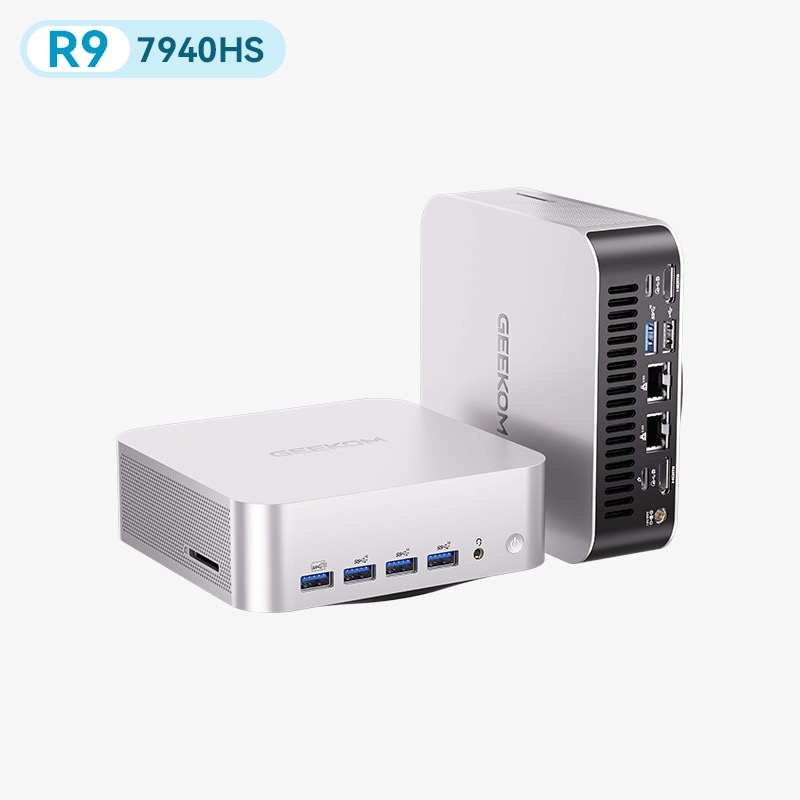
데스크탑치고는 너무 작다
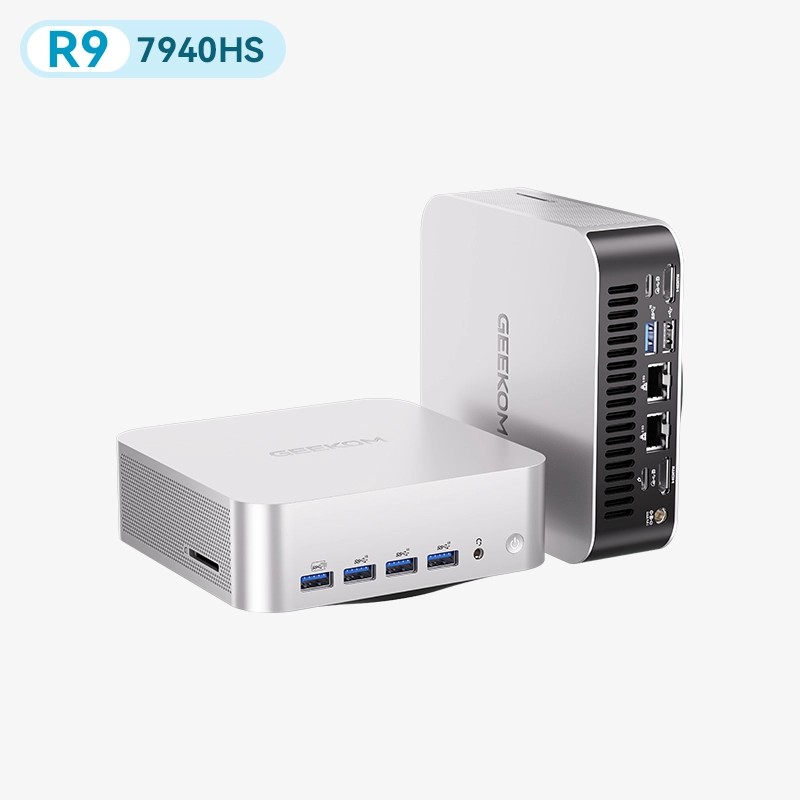
일반 데스크탑을 떠올리면 큰 본체에 선이 여러 개 얽혀 있는 모습이 먼저 떠오릅니다. GEEKOM A7 MAX는 다릅니다. 마우스 옆에 놓고 비교해보면 본체 크기가 확 줄어든 게 바로 보입니다. 책상 위에 올려놔도 답답한 느낌이 없을 정도로 작습니다.
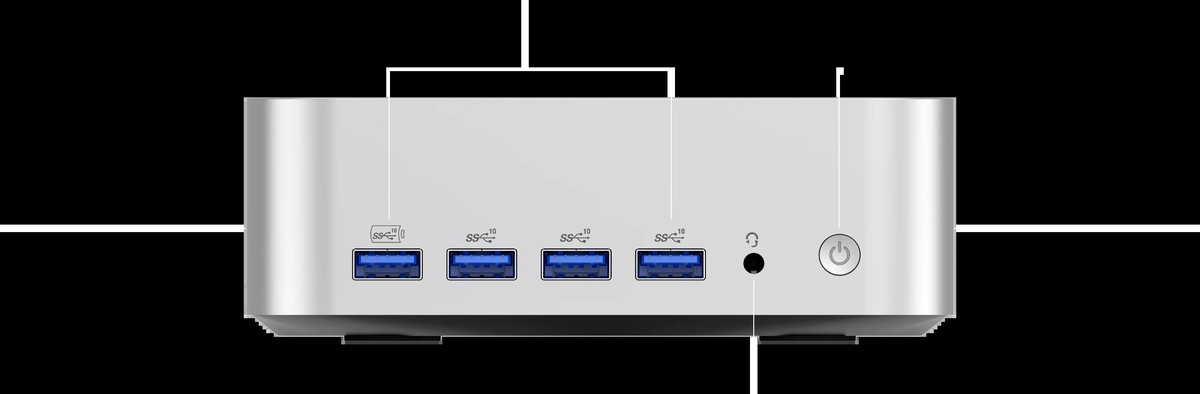
몸집이 작다고 포트까지 줄어든 건 아닙니다. 모니터를 물리는 HDMI, 키보드·마우스·외장하드를 꽂는 USB, 스피커용 오디오잭, 인터넷용 랜포트까지 앞뒤로 다 붙어 있습니다. 작아도 연결할 건 다 연결되는 구조입니다.
내 컴퓨터 사양, 이렇게 확인한다
새 컴퓨터를 사려면 지금 쓰는 것보다 나은지부터 알아야 하는데, 확인하는 법을 모르는 사람이 많습니다. 확인하는 순서는 이렇습니다.
작업 표시줄의 시작 단추를 오른쪽 클릭하고, 뜨는 메뉴에서 작업 관리자를 누릅니다. 왼쪽 메뉴에서 성능을 클릭하면 CPU, 메모리, 그래픽, SSD를 한 화면에서 확인할 수 있습니다.
CPU, 코어 개수가 곧 일하는 인원수
CPU는 계산과 판단을 도맡는 부품입니다. 화면 오른쪽 아래에 코어 8, 논리 프로세서 16이라고 뜨는데, 코어를 일하는 사람 숫자라고 생각하면 이해가 빠릅니다. 여덟 명이 동시에 붙어서 일하는 셈이라 여러 작업을 한꺼번에 돌려도 잘 버벅이지 않습니다.
메모리는 작업대, 넉넉할수록 편하다
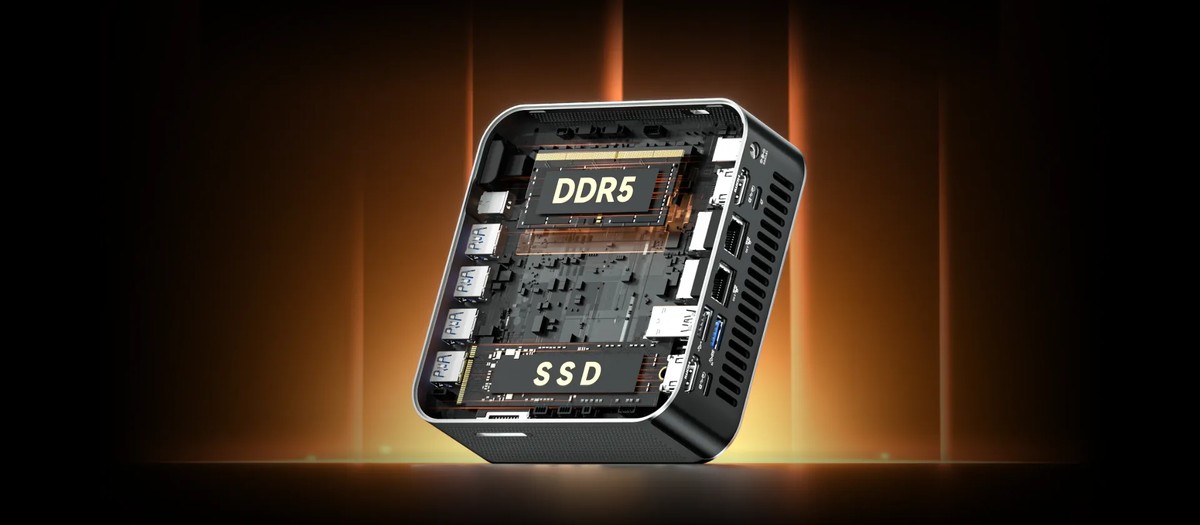
메모리는 창고에서 물건을 꺼내 올려두는 작업대에 비유됩니다. 넉넉하면 인터넷 창 여러 개, 엑셀, 동영상 강의를 동시에 켜놔도 쾌적하고, 부족하면 프로그램 몇 개만 켜도 버벅입니다. 기본 16GB인데 최대 64GB까지 늘릴 수 있어서, 나중에 필요해지면 증설하는 선택지도 열려 있습니다.
그래픽과 SSD, 사무용이면 이 정도로 충분
문서 작업만 한다면 그래픽 성능은 크게 신경 쓸 필요가 없습니다. 다만 요즘은 사진이나 동영상을 다루는 경우가 늘면서 중요도가 올라갔습니다. 내장 그래픽치고는 성능이 괜찮은 편이라 사무 작업, 가벼운 사진 보정, 간단한 영상 편집까지는 무난하게 돌아갑니다. 고사양 게임용은 아니고, 가벼운 게임 정도가 적당한 선입니다.
SSD는 저장 공간, 창고 역할입니다. 속도 빠른 1TB가 들어 있어서 부팅이나 프로그램 실행이 지체 없이 이뤄집니다.
같이 보면 좋은 제품 같은 가격대의 다른 미니PC와 견줘보고 싶다면 GMKtec NucBox M8 리뷰: 6650H 미니PC, 손바닥보다 작은데 게임은 어디까지 되나도 함께 보시면 됩니다.
무선 연결과 윈도우까지 기본으로
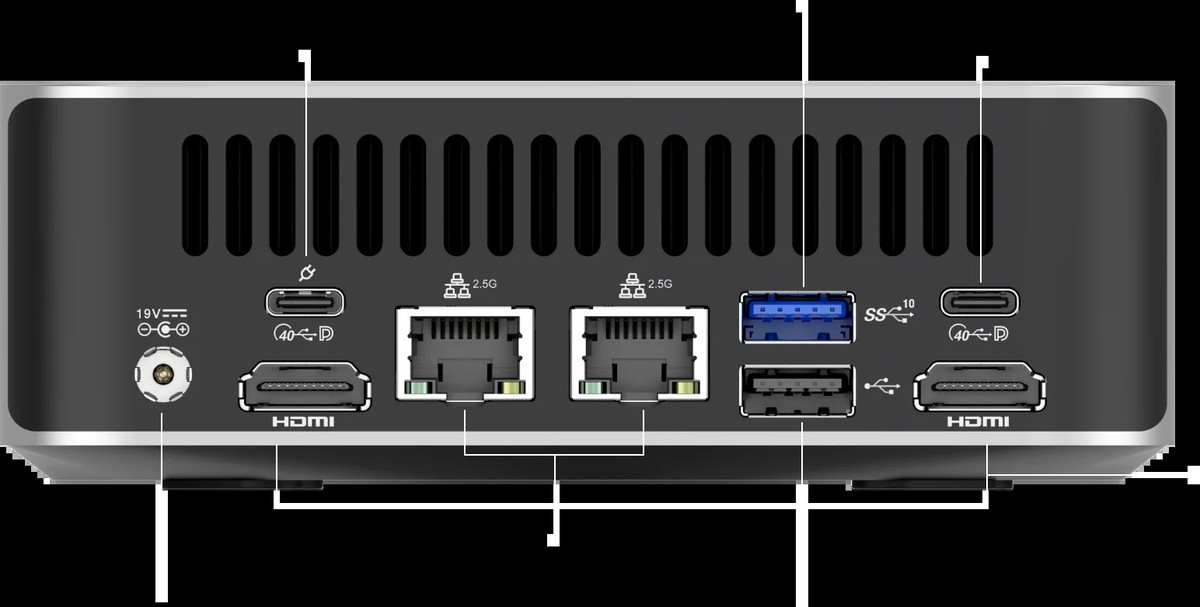
와이파이가 내장돼 있어 인터넷선 없이도 무선으로 쓸 수 있고, 블루투스로 무선 키보드나 이어폰도 바로 붙습니다. 윈도우 11이 이미 깔려 있어서 전원만 켜면 바로 쓸 수 있습니다. SD카드 슬롯도 있어서, 카메라로 찍은 사진이나 영상을 옮길 때 따로 리더기를 챙길 필요가 없습니다.
한 달 써보고 나온 결론
한 달 정도 실사용을 해본 뒤 추천 대상을 두 갈래로 나눴습니다.
하나는 집에서 쓸 컴퓨터가 필요한 경우입니다. 인터넷 검색, 문서 작성, 온라인 민원 처리, 영상 시청 같은 일상 용도라면 사양이 남습니다.
다른 하나는 간단한 영상 편집을 하는 경우입니다. SD카드 슬롯 덕분에 카메라 파일을 옮기기 편하고, 사진 정리나 가벼운 편집 정도는 무리 없이 소화합니다. 다만 전문적으로 영상을 편집한다면 더 높은 사양의 데스크탑이 맞을 수 있다는 단서를 붙였습니다.
같이 보면 좋은 제품 같은 부피에서 맥 쪽은 얼마인지 궁금하다면 M6 맥미니 149만 9천 원, 가성비 소리 듣던 그 맥미니가 아니다를 같이 보시면 가격 차이가 한눈에 들어옵니다.
한 단계 더 필요하다면
사무·일상용은 여기서 다룬 A7 MAX 선에서 충분합니다. 다만 무거운 작업까지 염두에 둔다면 상위 라인인 GEEKOM A9 MAX AI도 같이 봐둘 만합니다. 라이젠 AI 9 HX 370에 메모리 128GB까지 올라가는 모델이라, 나중에 사양 아쉬움 없이 오래 쓰고 싶은 쪽이라면 비교 대상으로 넣어볼 만합니다.
브랜드를 바꿔봐도 된다면 앞서 이 사이트에서 다룬 GMKtec NucBox M8도 선택지입니다. 6코어 12스레드에 512GB SSD 구성으로, A7 MAX보다 저장공간은 작지만 하판을 열어 메모리·SSD를 직접 교체할 수 있다는 점이 다릅니다.
정리
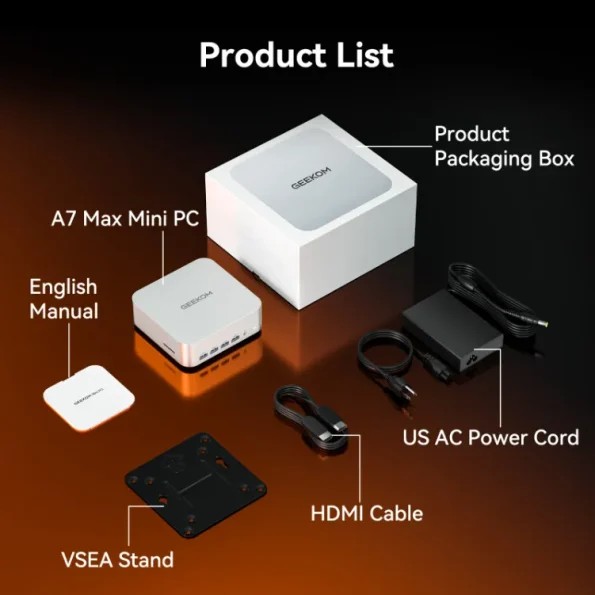
작은 크기에 공간도 안 차지하면서 웬만한 일상 작업은 다 소화하는 미니PC였습니다. 컴퓨터를 바꿀 계획이 있다면, 데스크탑부터 알아보기 전에 이런 선택지도 있다는 걸 참고할 만합니다.
🛒 구매 정보 제휴
 [왕자 성능]GEEKOM A7 Max 미니 pc[2026년 미네 미니 PC]AMD Ryzen 9 7940HS&Radeon 780 탑재, 16GB, White(R9)실시간 가격 보기 →
 GEEKOM A9 MAX AI 미니 pc 세계의 AMD Ryzen AI 9 HX 370 탑재, 128GB실시간 가격 보기 →
 GMKtec NucBox M8 PC AMD Ryzen 5 PRO 6650H LPDDR5 16GB+512GB PCIe 4.0 M.2 2280 AMD Radeon 660M PC, 16GB실시간 가격 보기 →
이 포스팅은 쿠팡 파트너스 활동의 일환으로, 이에 따른 일정액의 수수료를 제공받습니다.