27인치 QHD 모니터 4종, 24만 원 기가바이트 GS27QA부터 135만 원 LG 탠덤 OLED까지
이 포스팅은 쿠팡 파트너스 활동의 일환으로, 이에 따른 일정액의 수수료를 제공받습니다.
27인치를 산다면 이제 풀HD를 고집할 이유가 없습니다. 20만 원대에 QHD·IPS·180Hz가 되는 기가바이트 GS27QA, 업무와 게임을 같이 잡는 USB-C 65W 델 S2725DC, 300Hz FPS 전용 알파스캔 AOC Q27G4S, 그리고 4세대 탠덤 OLED 540Hz LG 27GX790B까지 예산과 목적별로 하나씩 골랐습니다.
📊 스펙 요약
| 기가바이트 GS27QA | 27인치 QHD(2560×1440) · IPS · 180Hz · 1ms · AMD 프리싱크 · HDR · HDMI 2개+DP 1개(USB-C 없음) · 틸트 스탠드 · 3년 무상 보증 · 24만 원 안팎(오픈마켓 23만 9천~29만 9천 원) |
|---|---|
| 델 S2725DC | 27인치 QHD · IPS · 144Hz · USB-C 65W 전원 공급 · 3W 스피커 2개 · 높이·피벗·스위블·틸트 · sRGB 99% · 350cd · 1500:1 · 델 정가 38만 1,700원(시중 35만 원 안팎) · 3년 보증 |
| 알파스캔 AOC Q27G4S | 27인치 QHD · Fast IPS · 300Hz · 0.3ms · HDR 400 · G싱크·프리싱크 · sRGB 100%·DCI-P3 96% · 1000:1 · 피벗 스탠드 · USB-C 없음 · 38만 원 안팎 |
| LG 울트라기어 27GX790B | 27인치 QHD 4세대 탠덤 OLED · 540Hz(FHD 모드 720Hz) · 0.02ms · 최대 1,500니트 · HDR 트루블랙 500 · 150만:1 · DCI-P3 99.5% · HDMI 2개+DP+USB-C+USB-A 2개+헤드폰 · 135만 원 안팎 |
| 공통 | 27인치 QHD는 풀HD보다 글자가 또렷해 작업 공간이 넓어지고, 20만 원대에서도 IPS 180Hz가 가능해졌음 |
한눈에 보는 장단점
✅ 좋았던 점
- 기가바이트 GS27QA는 QHD·IPS·180Hz·1ms에 3년 무상 보증까지 24만 원 안팎이라, 발로란트·오버워치 급 게임과 문서 작업을 한 대로 해결하는 가장 싼 선택입니다
- 델 S2725DC는 USB-C 한 줄로 노트북 화면 출력과 65W 충전이 동시에 되고 스피커·피벗까지 있어, HDMI가 없는 얇은 노트북과 같이 쓸 때 가장 편합니다
- 알파스캔 AOC Q27G4S는 QHD에서 300Hz·0.3ms를 30만 원대에 주는 드문 제품이고, 국내 유통이라 A/S 걱정이 없습니다
❌ 아쉬운 점
- 기가바이트 GS27QA는 USB-C와 허브가 없고 스탠드가 위아래 기울기만 되며, 국내 A/S 망이 아직 촘촘하지 않다는 점은 감안해야 합니다
- 알파스캔 AOC Q27G4S도 USB-C가 없어 노트북 연결용으로는 델이 낫고, 주사율에 올인한 제품이라 색 작업용으로 고를 이유는 적습니다
- LG 27GX790B는 스펙이 좋다고 해도 135만 원이라 목적이 분명하지 않으면 과합니다. 540Hz를 실제로 쓰려면 그래픽카드도 그만큼 받쳐줘야 합니다
27인치 모니터를 사면서 풀HD를 고르는 건 이제 손해입니다. QHD 모니터 가격이 크게 내려와 20만 원대에서도 IPS 패널에 180Hz까지 됩니다. 주사율이 높으면 게임에서 유리한 건 당연하고, 그보다 풀HD 대비 글자가 훨씬 또렷해 같은 27인치에서 창을 더 많이 띄울 수 있다는 게 매일 체감되는 차이입니다. 수많은 QHD 모니터 중에서 20만 원대 가성비, 업무와 게임을 같이 잡는 올라운더, FPS 전용, 그리고 끝판왕급 OLED까지 네 대를 예산별로 골라 하나씩 살펴봤습니다.
첫 번째 — 20만 원대에 QHD 180Hz, 기가바이트 GS27QA
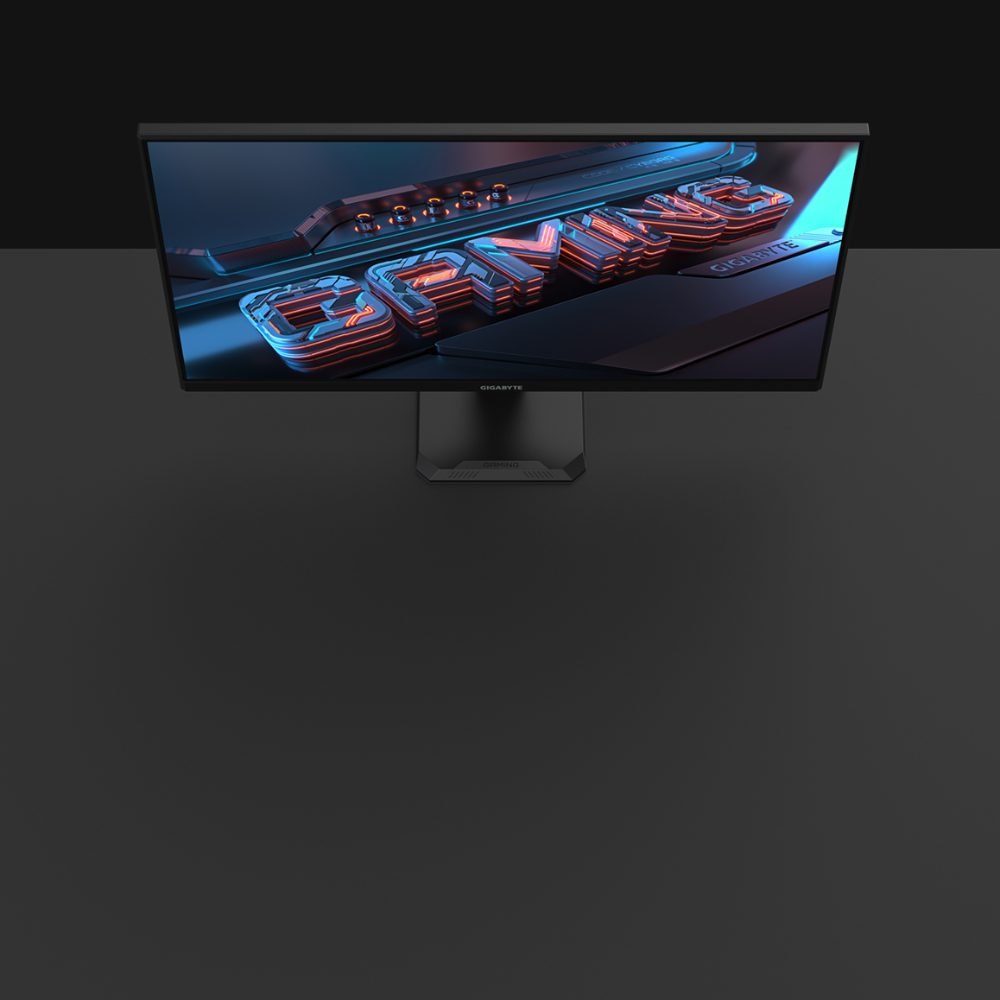
가장 큰 장점은 가격입니다. 24만 원 안팎인데 QHD 해상도에 IPS 패널, 최대 180Hz, 응답속도 1ms입니다. 뭘 하든 부족하지 않은 스펙이고 발로란트나 오버워치처럼 많이 하는 게임에서 특히 유리합니다. 오픈마켓에서는 23만 9천 원부터 29만 9천 원까지 판매처별로 차이가 있으니 시세를 한 번 보고 사는 게 좋습니다.
디자인은 투박하지만 무난해서 책상 위에 올려두면 꽤 괜찮습니다. 178도 시야각 IPS에 3년 무상 보증이 붙는데, 다만 기가바이트는 국내 A/S 망이 아직 촘촘하지 않다는 점은 알고 사야 합니다. AMD 프리싱크와 HDR을 지원해 풀HD와 나란히 놓고 보면 선명도 차이가 확실히 보입니다. 어두운 장면의 명암을 살려주는 블랙 이퀄라이저와 FPS에서 조준을 돕는 에임 스태빌라이저 같은 게이밍 기능도 다 들어 있습니다.
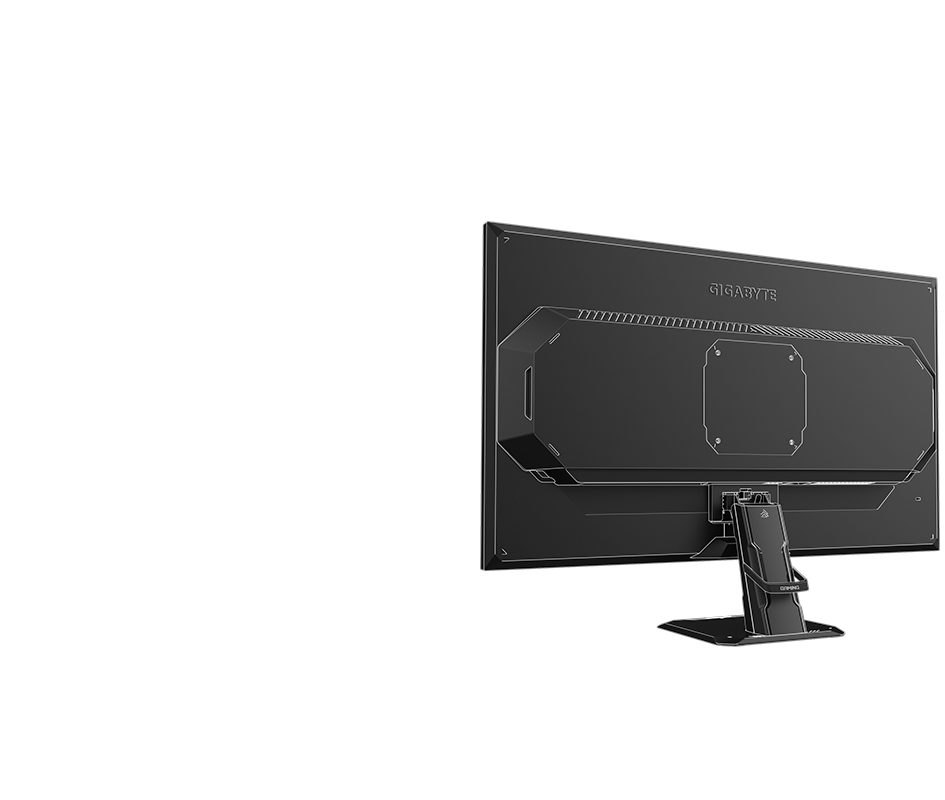
아쉬운 점은 포트와 스탠드입니다. HDMI 두 개와 DP 하나가 전부라 USB-C가 없고, 스탠드는 위아래 기울기만 조절됩니다. 허브 기능도 없습니다. 그래도 QHD를 이 가격에 산다는 것과 USB-C 포트가 필요 없다는 조건이 맞으면 이만한 가성비가 없습니다. 그냥 20만 원대에 사고 싶다면 이겁니다.
두 번째 — 업무와 게임을 같이, 델 S2725DC
기가바이트가 가성비에 집중했다면 델 S2725DC는 게임과 업무를 모두 해결하는 올라운더입니다. QHD IPS 패널에 144Hz이고, 앞의 제품에 없던 USB-C 65W 충전이 됩니다. 노트북을 케이블 한 줄로 연결해 화면 출력과 충전을 동시에 하는 구성이라, 휴대용 노트북에 HDMI가 없는 요즘 특히 잘 맞습니다. 여기에 내장 스피커와 피벗까지 됩니다.
시중 가격은 35만 원 안팎이고 델 한국 공식 페이지 정가는 38만 1,700원입니다. 생김새는 딱 고급형입니다. 베젤이 얇아 두 대를 나란히 놓아도 이질감이 없고, sRGB 99%에 밝기 350cd라 실내에서 쓰기 충분합니다. 명암비 1500:1, AMD 프리싱크 지원이라 화면 찢어짐이 신경 쓰이는 분에게도 맞습니다. 스피커는 3W 두 개인데, 있는 것에 만족하는 수준이지 사운드가 대단하지는 않습니다.
스탠드는 높이 110mm 조절에 피벗, 좌우 회전, 기울기까지 다 됩니다. 포트는 HDMI, DP 1.4, USB-C(65W), 추가 USB-C(15W), USB-A 두 개로 허브 역할까지 합니다. 밖에서 노트북으로 일하다가 책상에 와서 케이블 하나 꽂고 바로 큰 화면에서 이어가는 구성이 이 모니터를 고르는 가장 큰 이유입니다. 델이라는 브랜드에 3년 보증이 붙고, 30만 원대라는 가격이면 사무용으로 굉장히 좋은 선택입니다.
세 번째 — QHD에서 FPS를 제대로, 알파스캔 AOC Q27G4S
QHD에서 FPS 게임을 제대로 하고 싶다면 알파스캔 AOC Q27G4S입니다. 다른 말이 필요 없이 주사율 300Hz에 응답속도 0.3ms입니다. 이 정도면 게임 쪽에서는 거의 끝이라고 봐야 합니다. HDR 400에 G싱크·프리싱크 지원, 피벗까지 되고 가격은 38만 원 안팎입니다. 30만 원대에 QHD 300Hz는 진짜 드문 조합입니다.
AOC 시리즈는 국내에서 이미 인지도가 있고 알파스캔이 유통해 A/S 걱정이 없습니다. 게이밍 모니터답게 생겼고 V자 스탠드라 안쪽 공간 활용이 좋습니다. Fast IPS 패널에 sRGB 100%, DCI-P3 96%로 색감도 괜찮은 편이고, 게임 모드에서 인풋렉이 없으며 블랙·화이트 조정, 밝기 조절, 프레임 카운터 같은 게이밍 기능이 다 들어 있습니다. PBP·PIP로 화면을 둘로 나눠 쓰는 것도 됩니다. 명암비는 1000:1입니다.
아쉽게도 여기도 USB-C는 없습니다. 결국 주사율에 몰빵한 FPS 게임용 모니터라는 걸 알고 골라야 합니다. 노트북 연결이 주 용도면 델을, 게임이 주 용도면 이 제품을 고르는 게 맞습니다.
네 번째 — QHD 게이밍 끝판왕, LG 울트라기어 27GX790B
마지막은 27인치 중에서 그냥 끝판왕이라고 불러야 할 LG 울트라기어 OLED 27GX790B입니다. 가격은 135만 원 안팎이라 가성비 추천이라기보다는 스펙을 생각하면 납득이 되는 제품입니다. 저도 100만 원 중반대 벤큐 모니터를 영상 편집용으로 쓰고 있는데, 목적이 분명하면 이 가격대는 투자할 만하다고 봅니다.
핵심은 4세대 탠덤 OLED입니다. 두 개 이상의 발광층을 수직으로 쌓아 밝기를 끌어올리고 OLED의 고질적인 번인 문제를 줄인 구조입니다. 주사율은 QHD에서 540Hz이고, 해상도를 FHD로 낮추면 720Hz까지 올라가는 듀얼 모드입니다. 응답속도 0.02ms, 최대 밝기 1,500니트, HDR 트루블랙 500, 명암비 150만:1, DCI-P3 99.5%입니다. 540Hz면 우리 눈으로 구분할 수 있는 범위를 사실상 다 잡은 수준이라 이렇게까지 쓸 일이 있을까 싶은 스펙입니다.
포트는 HDMI 두 개, DP, USB-C, USB-A 두 개(다운스트림), 헤드폰 단자까지 다 있고 틸트·스위블·높이·피벗이 전부 됩니다. 디자인도 깔끔합니다. 총알만 있으면 누구든 사고 싶은 제품이고, 하나 사서 끝판으로 오래 쓰겠다는 분에게는 가격 대비 성능으로도 가성비가 맞습니다. 구매할 때는 480Hz 모델인 27GX790A와 이름이 한 글자 차이라 B 모델인지 꼭 확인해야 합니다.
네 대를 한 줄로 정리하면
20만 원대로 QHD 180Hz IPS 27인치를 싸게 사고 싶다면 기가바이트 GS27QA입니다. 돈을 조금 더 주더라도 게임과 업무를 둘 다 하면서 노트북을 USB-C로 연결하고 싶다면 델 S2725DC입니다. QHD에서 300Hz로 FPS를 제대로 즐기고 A/S까지 편하게 받고 싶다면 알파스캔 AOC Q27G4S입니다. 가격은 되더라도 4세대 탠덤 OLED에 주사율·화질·블랙까지 끝판을 사고 싶다면 LG 울트라기어 27GX790B입니다.
QHD가 풀HD보다 나은 이유를 숫자로
27인치 풀HD는 픽셀 밀도가 82ppi 정도라 가까이서 보면 글자 가장자리가 거칠고, 같은 27인치 QHD는 109ppi로 올라가 글자가 눈에 띄게 또렷해집니다. 픽셀 수로는 풀HD 207만 개 대 QHD 369만 개라 1.78배입니다. 엑셀이나 코드 창을 띄우면 풀HD에서는 창 두 개를 나란히 놓기 빠듯한데 QHD에서는 두 개를 놓고도 여백이 남습니다. 27인치에서 4K로 가면 글자가 너무 작아져 배율을 키워야 하고, 그러면 결국 QHD와 비슷한 작업 면적이 되면서 그래픽카드 부담만 커집니다. 27인치에서 QHD가 가장 균형이 맞는 해상도라고 하는 이유입니다.
패널 종류별로 기대할 것
네 대 중 세 대가 IPS이고 한 대가 OLED입니다. IPS는 시야각이 넓고 색이 정확하며 번인 걱정이 없어 문서 작업과 게임을 섞어 쓰는 사람에게 무난합니다. 대신 명암비가 1000:1에서 1500:1 수준이라 어두운 장면에서 검정이 회색처럼 뜨는 건 감수해야 합니다. OLED는 픽셀 하나하나가 꺼지기 때문에 검정이 완전한 검정이고 응답속도가 0.02ms까지 내려갑니다. 4세대 탠덤 구조로 번인 우려가 예전보다 줄었다고는 해도, 작업표시줄처럼 같은 화면을 하루 종일 띄우는 사무용으로는 여전히 IPS가 마음 편합니다. LG 27GX790B에는 이런 우려를 덜어주는 보증이 붙지만, 하루 열 시간 문서 작업이 주 용도라면 135만 원을 OLED에 쓸 이유는 없습니다.
고를 때 같이 봐야 할 것 — USB-C, 스탠드, 그래픽카드
네 대를 나란히 놓고 보니 가격을 가르는 건 패널보다 포트와 스탠드였습니다. USB-C 전원 공급은 델과 LG에만 있고, 피벗은 델·알파스캔·LG에 있으며 기가바이트는 틸트만 됩니다. 노트북 위주로 쓰는 분은 USB-C 유무가 매일 체감되는 차이라 이 항목을 먼저 걸러야 합니다.
주사율은 그래픽카드와 같이 봐야 합니다. QHD에서 180Hz를 채우는 것과 300Hz, 540Hz를 채우는 건 요구 성능이 완전히 다릅니다. 지금 쓰는 그래픽카드가 QHD에서 어느 정도 프레임을 뽑는지 모른 채 300Hz 모니터를 사면 주사율 절반도 못 씁니다. 사무용 노트북이나 미니PC와 조합할 계획이면 144~180Hz 제품이 현실적입니다.
설치 뒤 꼭 바꿔야 할 설정
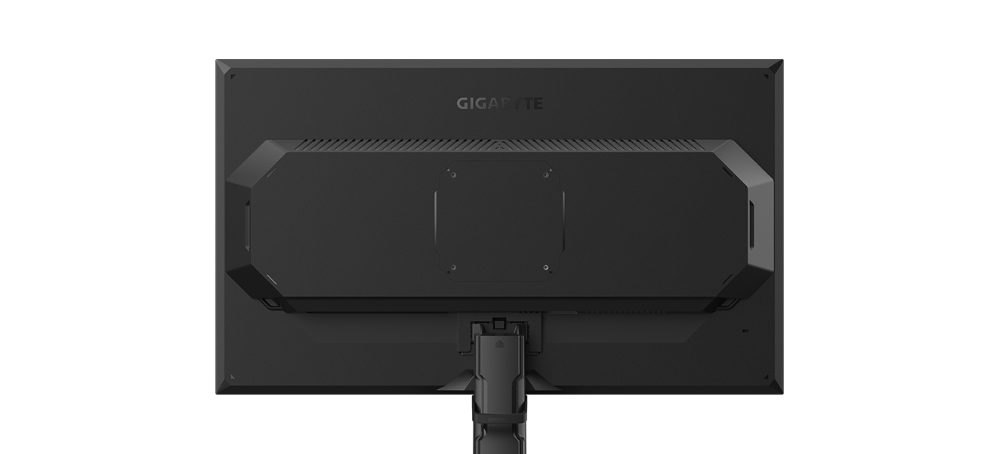
QHD 모니터를 사고도 풀HD처럼 쓰는 경우가 의외로 많습니다. 첫째, 윈도우 디스플레이 설정에서 해상도가 2560×1440으로 잡혔는지 확인합니다. 구형 HDMI 케이블이나 노트북 출력 한계로 1920×1080에 머무는 일이 있습니다. 둘째, 주사율입니다. 기본값이 60Hz로 잡히는 경우가 많으니 고급 디스플레이 설정에서 144·180·300Hz로 직접 올려야 합니다. 셋째, 배율은 100%나 125% 중에서 눈에 맞는 쪽을 고릅니다. 27인치 QHD는 100%로 써도 글자가 읽히지만 시력에 따라 125%가 편할 수 있습니다. 넷째, 게이밍 모니터는 공장 출고 색이 과장된 경우가 있어 sRGB 모드나 표준 모드로 한 번 바꿔보고 비교하면 문서 작업 때 눈이 덜 피로합니다. 다섯째, 프리싱크나 G싱크는 모니터 OSD와 그래픽카드 드라이버 양쪽에서 켜야 실제로 동작합니다.
이런 조합에 맞습니다
노트북 한 대로 밖과 집을 오가는 분이면 델 S2725DC와 USB-C 케이블 한 줄이 가장 편한 구성입니다. 데스크톱을 새로 맞추면서 게임 위주로 쓸 계획이면 그래픽카드 급에 따라 기가바이트 GS27QA나 알파스캔 Q27G4S로 갈리고, 영상 편집이나 색 작업이 섞이면 DCI-P3 99.5%인 LG 27GX790B가 유일하게 그 용도까지 커버합니다. 맥 미니나 사무용 미니PC에 물릴 모니터를 찾는다면 180Hz 이상은 의미가 없어서 기가바이트나 델 중에서 USB-C 필요 여부로 고르면 됩니다.
노트북을 같이 고르는 중이라면 2026 노트북 TOP5 용도별 추천에서 USB-C 출력 여부를 같이 확인하시고, 데스크톱 대신 작은 본체를 생각한다면 M4 맥 미니 리뷰도 참고하세요.
🛒 구매 정보 제휴
 기가바이트 QHD 180 게이밍 모니터, 68cm, GS27QA실시간 가격 보기 →
 Dell S2725DC 27인치 모니터실시간 가격 보기 →
 알파스캔 AOC Q27G4S 27인치 FAST IPS QHD 300Hz 지싱크호환 AI HDR 400 무결점 게이밍 멀티스탠드 피벗 세로 듀얼 모니터, 68.5cm실시간 가격 보기 →
 LG전자 GX7 울트라기어 27GX790B OLED 게이밍모니터 듀얼모드 QHD 540Hz HD 720Hz 67.3cm(27인치)실시간 가격 보기 →
이 포스팅은 쿠팡 파트너스 활동의 일환으로, 이에 따른 일정액의 수수료를 제공받습니다.